SYNC® 3 支援
電話
瞭解 SYNC® 3 的控制選項
SYNC® 3 語音指令
檢查相容性
電話
娛樂系統
空調
緊急救援
Apple CarPlay
設定
FORD AppLink™️
導航
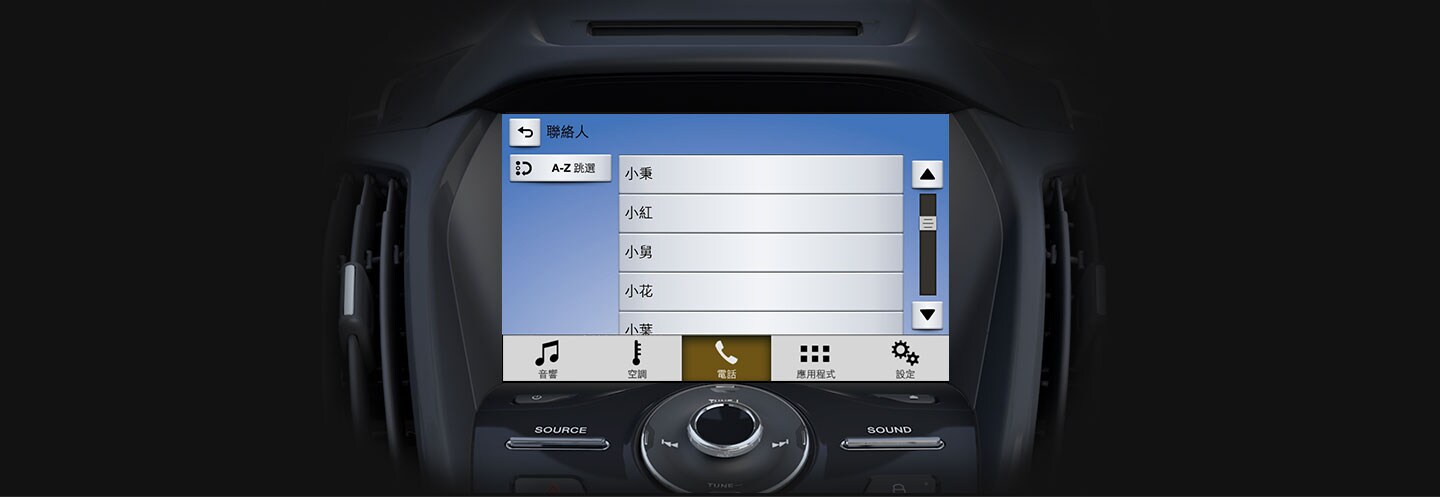
如何使用 SYNC® 3 來管理電話簿
如何接聽或拒接來電
如何去電您的聯絡人
如何免持撥打電話號碼
如何使用語音指令與 SYNC® 3 收聽文字訊息
如何使用 SYNC® 3 使用 iPhone 與 Siri Eyes-Free
使用 SYNC® 3 接收 iPhone 文字訊息
如何使用 SYNC® 3 來管理電話簿
如何使用 SYNC® 3 來管理電話簿
要點
- 查閱相容表,確認手機與 SYNC® 3 相容
- 將手機配對並連接至 SYNC® 3
步驟 1
自動下載聯絡人 在配對完您的手機後*,將自動下載聯絡人按鈕滑到開啟位置,接著便會開始下載您的聯絡人。 將出現確認畫面,告訴您正在下載聯絡人。視聯絡人數量,下載可能需幾分鐘
步驟 2
自動更新聯絡人 每一次連接先前配對的手機到 SYNC® 時,將自動更新電話簿。 因此,如果您最近新增聯絡人,或編輯現有聯絡人,一旦將手機重新連接到 SYNC®,這些變更都將自動更新。
步驟 3
偏好設定 下載完聯絡人後,便可依喜好排序聯絡人清單。 按下主螢幕下方功能列中的設定圖示。接著按下電話圖示,開啟電話設定選單。
步驟 4
管理聯絡人 在電話設定選單,按下管理聯絡人。 如果手機與此功能相容,管理聯絡人選單能依喜好設定:
- 顯示聯絡人相片。將按鈕滑動至開啟,撥打或接聽電話時,觸控螢幕將顯示與聯絡人相關的相片。
- 排序方式。選擇聯絡人清單的顯示方式,以聯絡人姓氏或名稱的順序來排列。
- 重新下載電話簿。在車輛停妥且 藍牙功能手機連接至 SYNC® 3 後,您可以手動重新下載電話簿。
- 刪除電話簿。如果想刪除車內所有的聯絡人,可選擇此選項。此功能不會刪除手機上的聯絡人。